作品导出
作品编辑完成后, 可以一键导出为 离线 H5 项目, 上传任意 Web 服务器即可访问; 也可以根据官方教程进一步打包为 exe / apk / ipa 原生应用。
导出离线 H5 项目
操作步骤
-
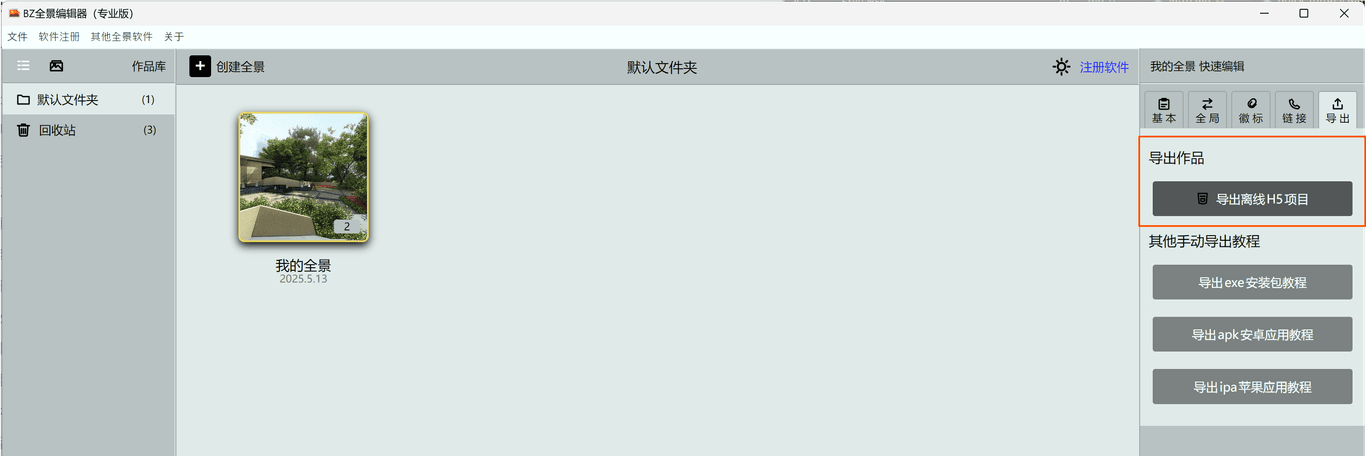
返回 作品库 页面 (左上角切换)
-
在作品上勾选 / 选中一个或多个作品 (可多选)
-
点击右侧的 导出离线H5项目 按钮
-
选择一个空文件夹作为导出目录
-
软件开始处理, 列表上会显示"导出中..." 的进度
-
完成后, 选择的文件夹里会出现
<作品名>子目录
导出目录结构
导出的文件夹大致结构如下:
导出目录/
└── 作品名/
    ├── index.html        ← 入口文件, 直接双击即可在浏览器打开
    ├── tour.xml          ← 主配置
    ├── pano/             ← 全景图瓦片
    │   ├── 场景1/
    │   └── 场景2/
    ├── images/           ← 图片素材 (热点图标, 沙盘, 遮罩, 相册图)
    ├── audio/            ← 音频文件
    ├── video/            ← 视频文件
    └── plugins/          ← 播放器插件
整个目录是完全离线的, 没有任何外部依赖, 也没有调用线上的 CDN。
部署方式
把整个 作品名/ 文件夹上传到以下任意一种环境即可访问:
- Web 服务器: Nginx / Apache / IIS, 把目录放到网站根目录, 浏览器访问
https://your-domain/作品名/ - 静态托管: GitHub Pages / Vercel / Netlify / 阿里云 OSS / 腾讯云 COS
- 本地直接打开: 直接双击
index.html也能打开 (但部分浏览器会因 CORS 限制无法加载本地资源, 推荐放 Web 服务器)
导出文件夹内的全景瓦片往往占据 80% 以上的体积。如果上传到云存储, 推荐:
- 开启 CDN 加速 (减少首屏加载时间)
- 开启 Gzip / Brotli 压缩 (对 XML 和 JS 文件减小 70%)
- 设置静态资源 长期缓存 (Cache-Control)
其他打包方式
软件首页 作品导出 区域还提供了三种打包教程的入口, 点击会跳转到 官方网站对应教程:
导出 exe 安装包
把作品打包成 Windows 桌面双击运行的 .exe 安装包, 适合线下展会, U盘交付客户, 不依赖网络的展示场景。
通常做法是用 HTML一键打包EXE工具 把导出的离线 H5 目录封装成单文件 exe, 详细步骤见官方教程。
导出 apk 安卓应用
打包成可以装在 Android 手机上的 .apk 应用, 适合移动端展示, 应用市场分发。
通常做法是用 HTML一键打包APK工具, 把 H5 包成原生APP, 详细步骤见官方教程。
导出 ipa 苹果应用
打包成 iOS 的 .ipa, 适合企业内部分发, App Store 上架。
通常做法是使用 GDB苹果网页一键打包工具, 详细步骤见官方教程。
批量导出
作品库支持多选导出: 按住 Ctrl 多选, 一次性导出多个作品到同一个父目录。每个作品会创建一个独立子文件夹, 互不干扰。
导出失败排查
| 现象 | 可能原因 | 解决方法 |
|---|---|---|
| 导出按钮无响应 | 没选作品 | 先勾选/单击一个作品再点导出 |
| 进度卡住 | 素材文件丢失或损坏 | 进入素材库检查, 替换缺失素材 |
| 提示路径错误 | 选择的目录包含中文/特殊字符 | 选择英文路径, 比如 D:\export |
| 导出后 index.html 打不开 | 直接双击受 CORS 限制 | 放到 Web 服务器或本地起 http-server |
离线 H5 与水印
免费版导出的 H5 会带有水印 (页面角落)。激活后水印消失, 同时可以商用。
详细激活步骤见 购买与激活指南。