沙盘地图
沙盘地图是漂浮在全景画面里的一张平面示意图, 通常是户型图, 楼层图, 园区地图。它能让观众一眼看清当前场景在整个空间中的位置, 是多场景漫游作品的"导航条"。
切换到编辑器右侧工具栏的 沙盘 标签。
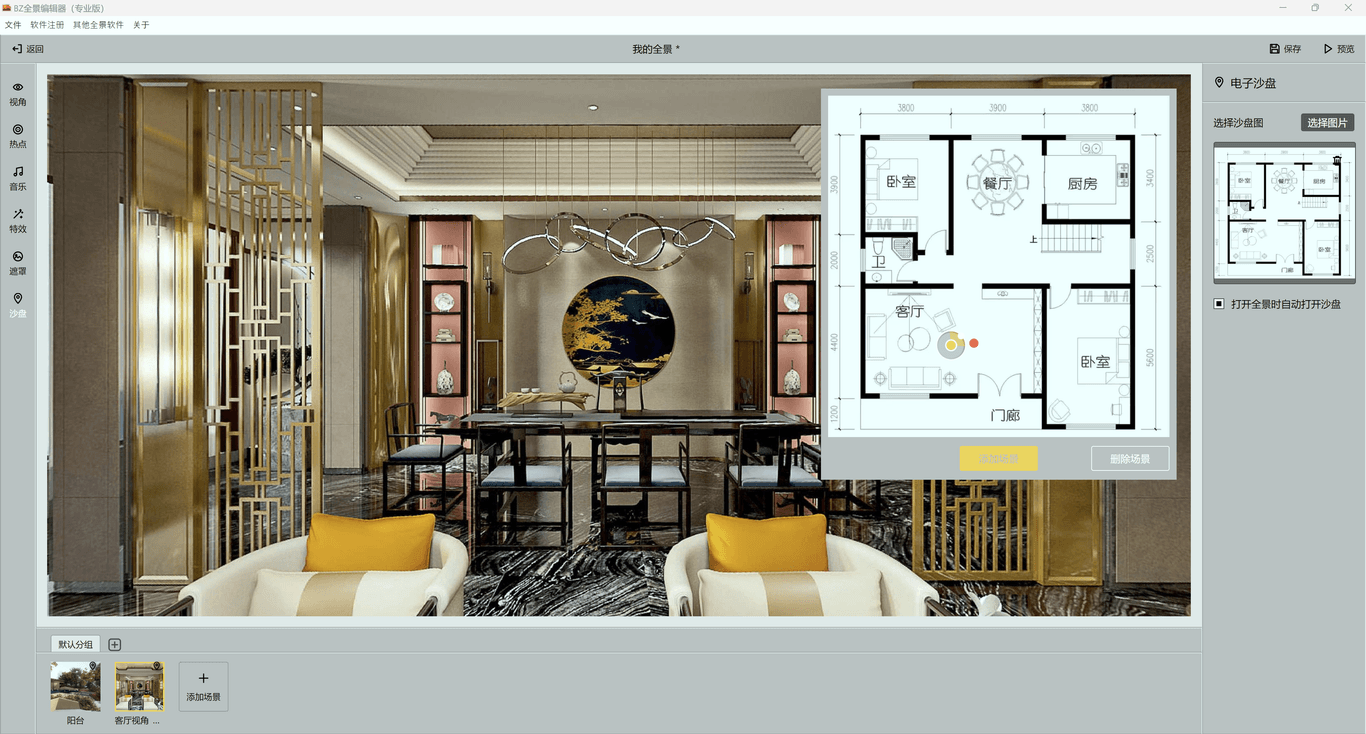
添加沙盘图
- 点击 选择图片 按钮
- 选择来源: 从本地添加 (JPG / JPEG / PNG) 或 从素材库添加
- 选好后沙盘会立即出现在中间预览区, 默认显示在画面中心
调整位置与角度
沙盘加载后, 在中间预览区可以直接拖动调整:
- 位置 (top / left): 拖到屏幕的任意位置, 比如左下角, 右上角
- 旋转角度 (angle): 通过面板里的角度输入框旋转沙盘 (0 ~ 360°)
- 数值范围:
top: 0 ~ 1 (0 = 顶端, 1 = 底端)left: 0 ~ 1 (0 = 左侧, 1 = 右侧)
自动展开 (autoOpen)
复选框 进入场景自动展开:
| 模式 | 效果 |
|---|---|
| 勾选 (默认) | 进入场景就显示完整沙盘 |
| 不勾选 | 进入场景显示一个折叠的小按钮, 观众点击才展开 |
不勾选适合沙盘比较占空间或者首屏想干净的场景。
应用到本组 / 所有场景
通常一个作品只需要一张沙盘图, 配置好之后:
- 应用到本组: 把沙盘图和"自动展开"设置同步到本组所有场景
- 应用到所有: 把设置同步到整个作品所有场景
这样观众无论走到哪个场景, 都能看到同一张沙盘。
提示
如果想在不同场景上标出"我现在在哪里", 一种简单做法是给每个场景准备一张带"红点"的沙盘图 (红点在不同位置), 分别设置到对应场景, 不勾选"应用到所有"。
删除沙盘
点击预览区沙盘上的删除按钮, 或在面板里点 删 除, 即可清除当前场景的沙盘。
推荐图片规格
| 项 | 推荐值 | 说明 |
|---|---|---|
| 尺寸 | 600 × 400 ~ 1000 × 800 | 太小看不清, 太大遮挡画面 |
| 格式 | PNG 透明背景 | 边缘不出现白底矩形 |
| 内容 | 简洁线稿 / 平面图 | 减少视觉干扰 |
常见问题
Q: 沙盘图加载完位置偏了? A: 直接在预览区拖一下即可; 软件会保存最新的 top/left 位置。
Q: 想做一个可交互的沙盘 (点击沙盘上的房间就跳转场景)? A: 支持, 点击沙盘上的点, 即可跳转到对应的场景
Q: 多个场景共享同一张沙盘, 文件会重复打包吗? A: 不会, 素材库会自动去重, 只会打包一份。