素材库管理
素材库 (Media Library) 是软件的统一资源池, 所有导入过的全景图, 普通图片, 音频, 视频, 自定义图标都会自动存放在素材库, 跨作品复用。
进入素材库
在作品库左上角点击 素材库 图标 (与作品库切换按钮相邻), 即可进入素材库页面。
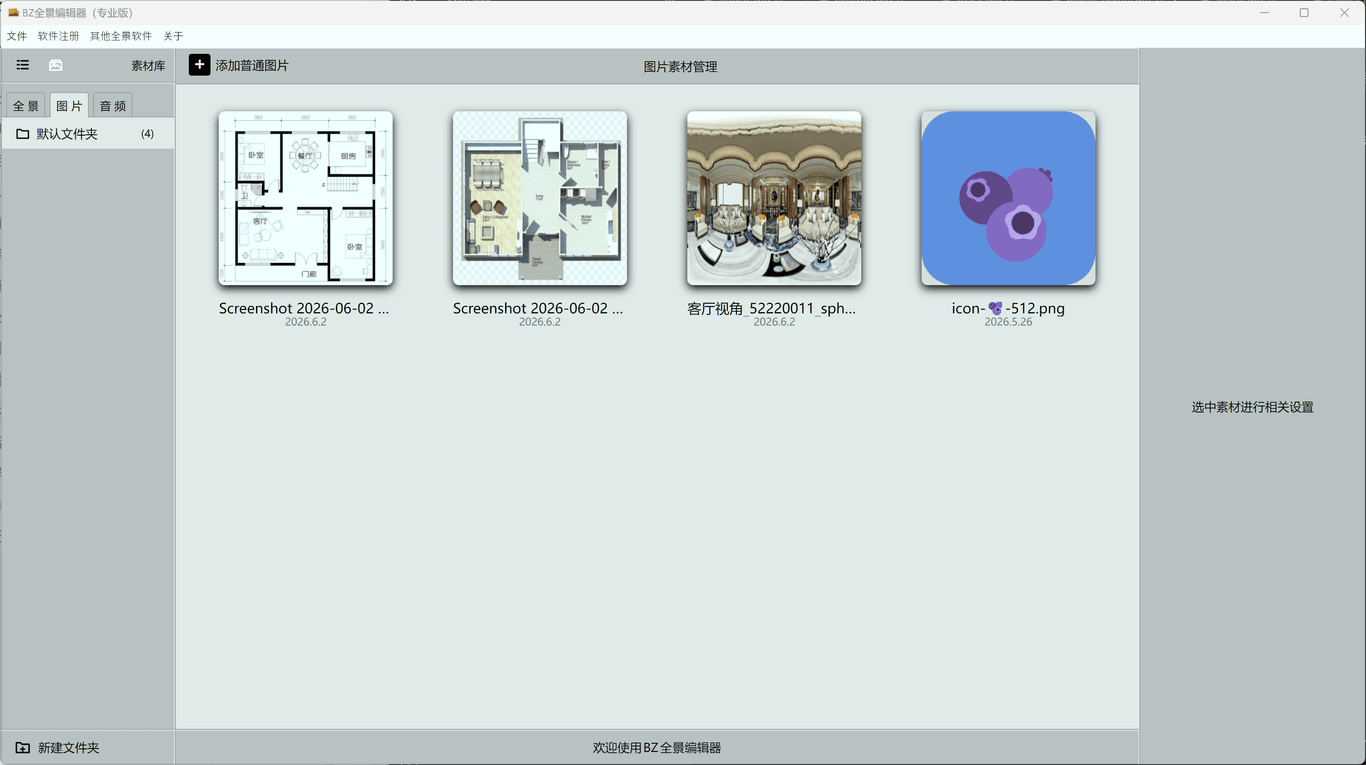
资源分类
素材库分为四个标签:
| 标签 | 包含 | 用途 |
|---|---|---|
| 全景图 | 已经切片的 360 全景图 | 新建作品时复用 |
| 图片 | 自定义热点图标, 沙盘图, 遮罩图, 相册图等 | 任意热点/遮罩选择来源 |
| 音频 | MP3 文件 | 背景音乐, 语音解说, 音频热点 |
| 视频 | 视频文件 | 视频热点 |
文件夹分组
每个分类下都支持新建文件夹分组管理:
- 新建文件夹: 点击 + 按钮, 输入名称回车
- 重命名: 在文件夹上右键 → 重命名
- 删除: 右键 → 删除 (只有空文件夹可删除, 有内容的文件夹会提示)
- 选择: 点击文件夹切换到该分组, 右侧显示该分组的素材
导入素材
- 进入对应分类 (图片 / 音频 / 视频), 点击 添加 或者直接拖拽文件到窗口
- 全景图必须通过 作品库 → 新建作品 导入 (需要切片), 不能直接在素材库添加
跨作品复用
在编辑器的各种"选择图片 / 选择音乐"按钮里, 都会弹出 从本地添加 / 从素材库添加 二选一菜单。选 从素材库添加 就可以挑选之前用过的素材, 无需重复上传。
提示
复用素材 = 节省导出包体积: 素材库里同一文件 (同一个 _id) 在多个作品中被引用, 导出 H5 时不会重复打包, 只会在最终目录里保留一份。
删除素材
- 右键素材 → 删除
- 如果该素材正在被某个作品使用, 软件会提示"已被引用"; 强制删除会导致那些作品里对应的图片/音频显示空白, 请谨慎操作
处理中提示
素材库后台在处理大文件 (切片, 上传, 转码) 时, 会限制"新建文件夹 / 切换文件夹 / 重命名 / 删除" 等操作, 此时会弹出 请等待图片处理完成 的提示, 等待处理结束即可。
素材存储位置
所有素材实际存放在用户的 作品工作目录 (在首次启动或注册激活时设置), 默认在用户文档目录下。可以通过菜单查看具体路径并备份。
注意
不要手动移动 / 重命名素材库目录里的文件, 软件依靠数据库索引文件名 (_id), 手动改动会导致素材丢失链接。